AI 在线图像编辑器
将 Knox Chat 变身为由 Google Gemini 模型驱动的专业级 AI 图像编辑器。使用自然语言编辑图像、即时应用艺术风格、追踪编辑历史,并利用 AI 智能建议——全部在浏览器中完成。
:::info 为什么选择 Knox AI 图像编辑器?
- 自然语言编辑 - 用描述代替按钮点击
- 30+ 专业风格 - 一键艺术风格转换
- 编辑历史 - 永不丢失理想版本
- 智能 AI 建议 - 基于上下文的智能推荐
- 键盘快捷键 - 极速工作流
- 100% 网页端 - 无需安装 :::
快速开始
第一步:选择 Gemini 图像模型
Knox AI 图像编辑器专用于 Google 的 Gemini 图像生成模型,即 "Nano Banana" 或 "Nano Banana Pro":
google/gemini-2.5-flash-image(推荐)google/gemini-2.5-flash-image-previewgoogle/gemini-3-pro-image-preview
这些模型支持:
- ✅ 图像生成
- ✅ 图像编辑
- ✅ 多轮对话
- ✅ 图像理解
第二步:生成你的第一张图片
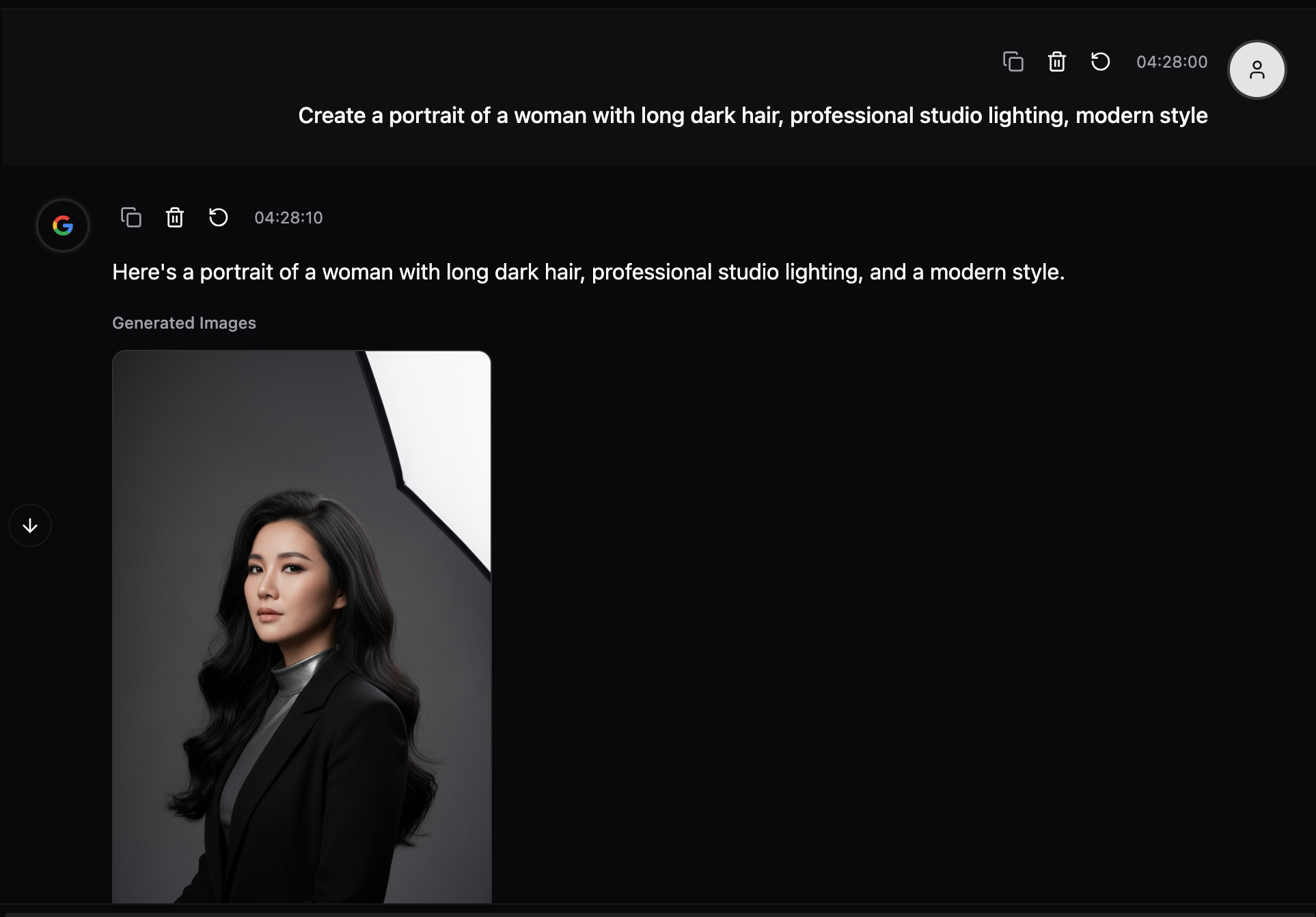
只需描述你想创建的内容:
Create a portrait of a woman with long dark hair,
professional studio lighting, modern style
 |
|---|
第三步:开始编辑
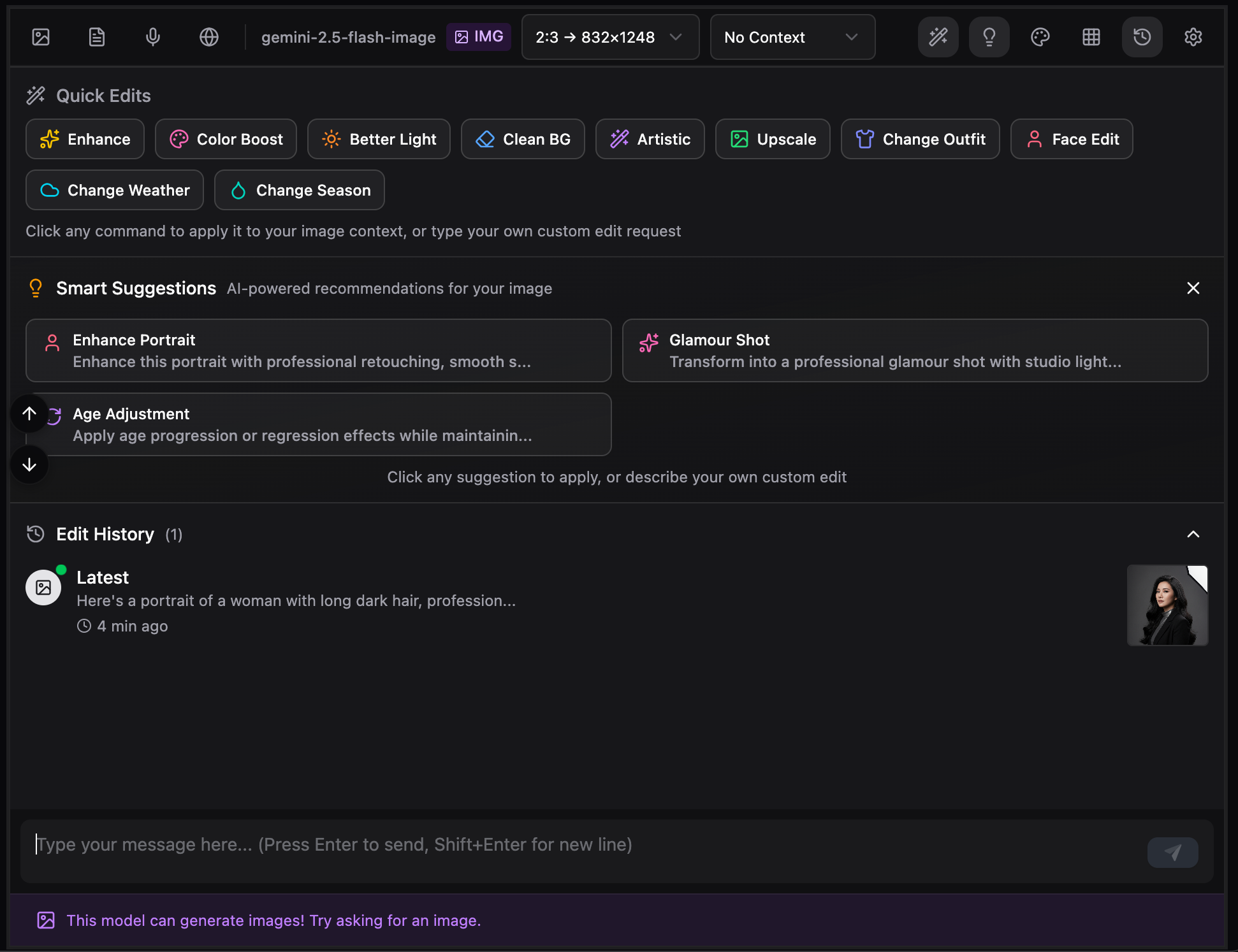
图像生成后,所有编辑工具即可使用:
- 快速编辑命令
- 风格迁移画廊
- 智能建议
- 编辑历史时间线
- 图像画廊
 |
|---|
🛠️ 核心功能
1. 快速编辑命令
10 个预设编辑命令,用于常见图像变换。
可用命令:
| 命令 | 描述 | 最适用于 |
|---|---|---|
| Enhance | 提升整体画质与细节 | 任何图像 |
| Color Boost | 增强色彩鲜艳度 | 色彩平淡的图像 |
| Better Light | 专业光线调整 | 光线不足的照片 |
| Clean BG | 移除背景干扰 | 产品照 |
| Artistic | 应用创意风格 | 人像 |
| Upscale | 提升分辨率 | 低分辨率图像 |
| Change Outfit | 修改服装 | 时尚/人像 |
| Face Edit | 编辑面部特征 | 人像 |
| Change Weather | 改变氛围 | 风景照 |
| Change Season | 变换季节 | 自然场景 |
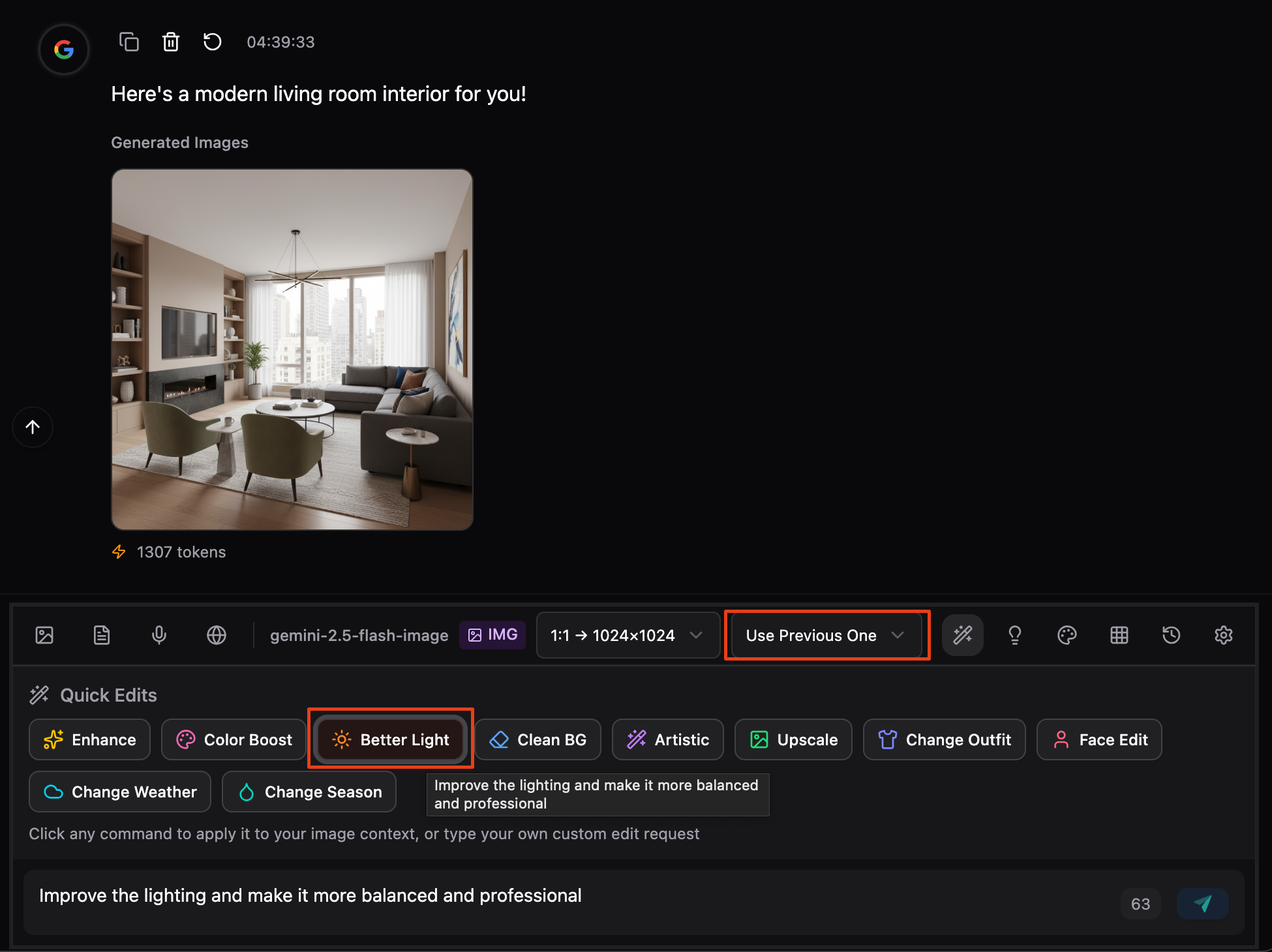
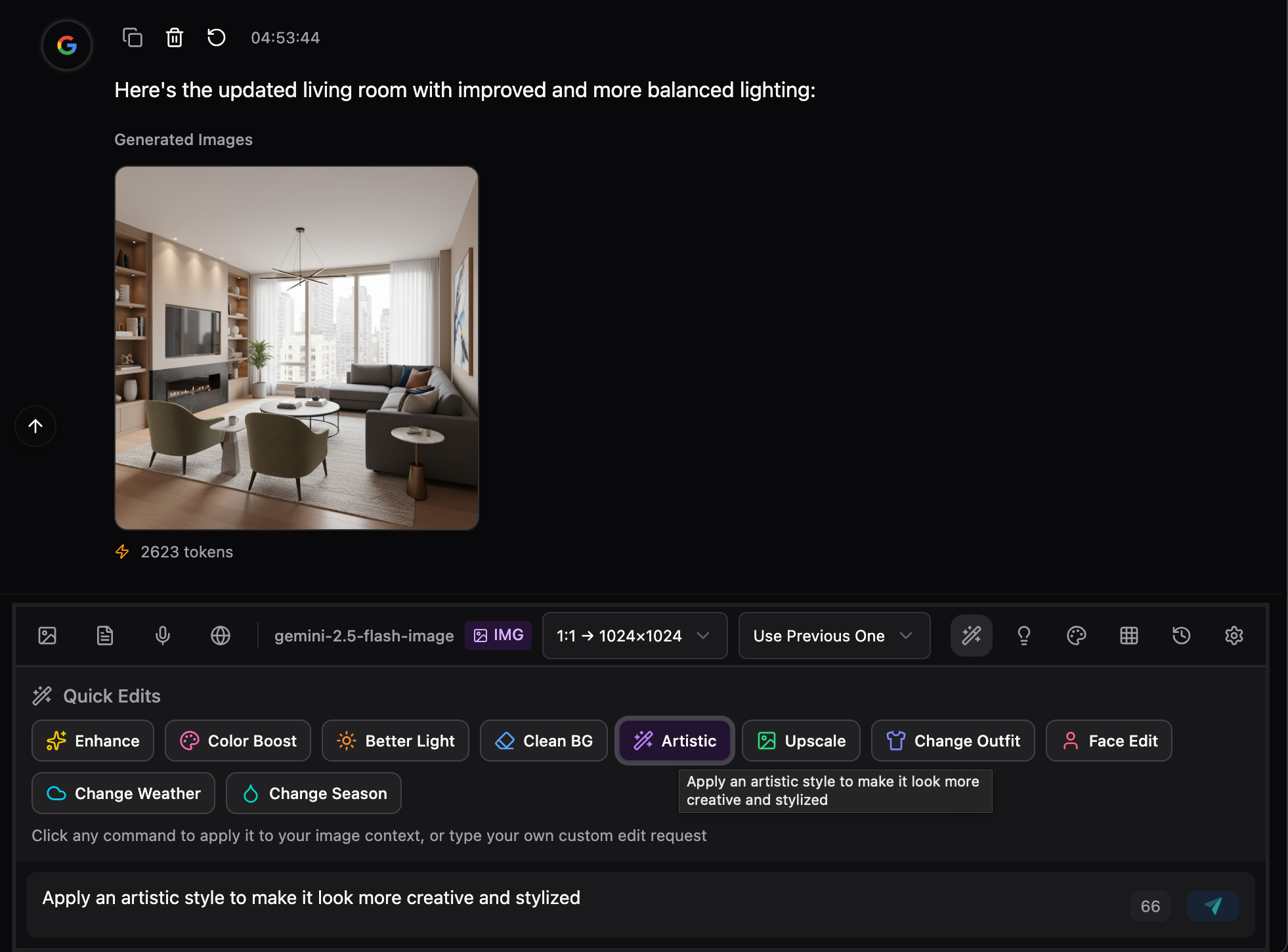
使用方法:
- 点击工具栏中的魔法棒图标
- 从面板中选择一个命令
- 提示词会自动填入输入框
- 按回车键应用
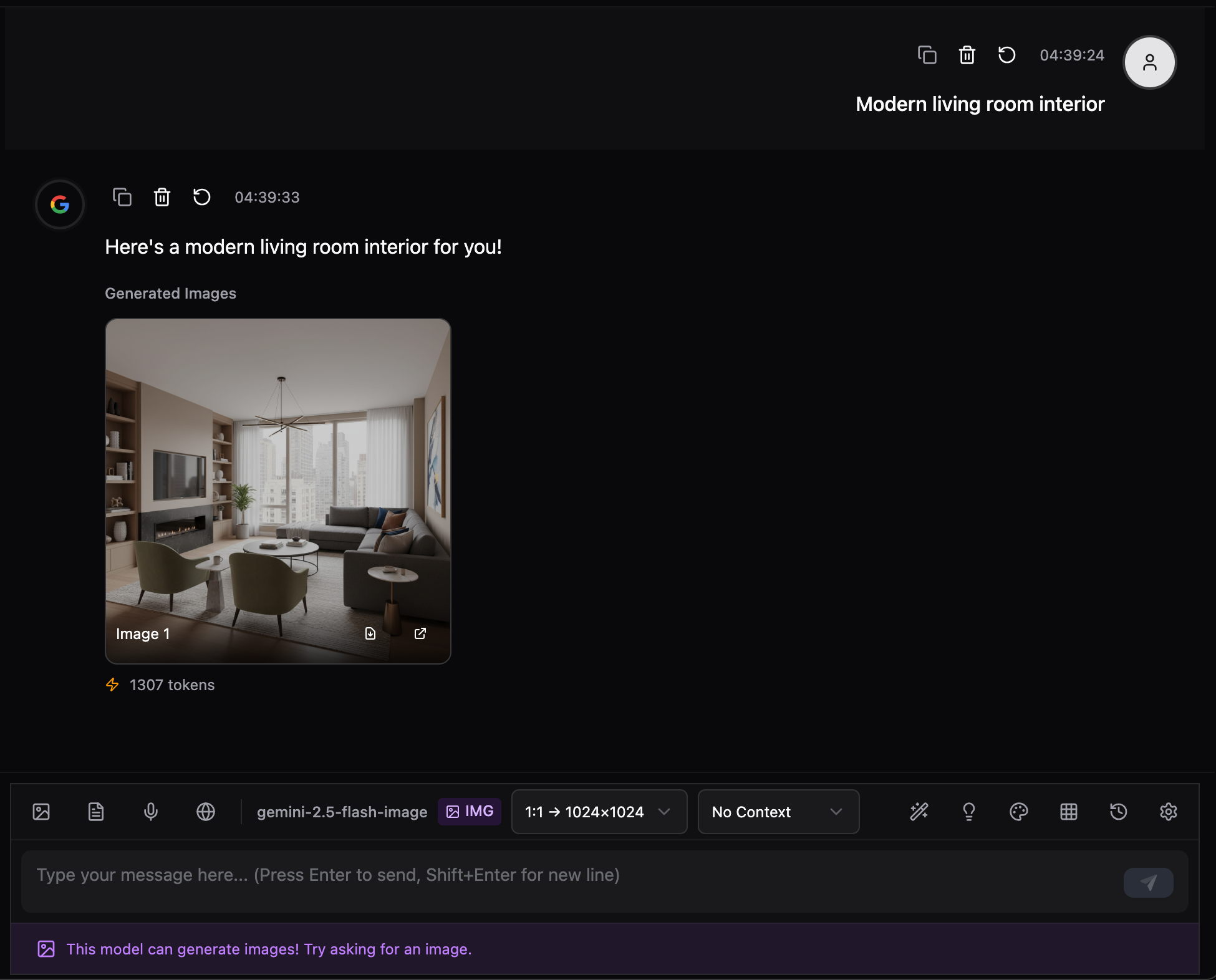
示例工作流:
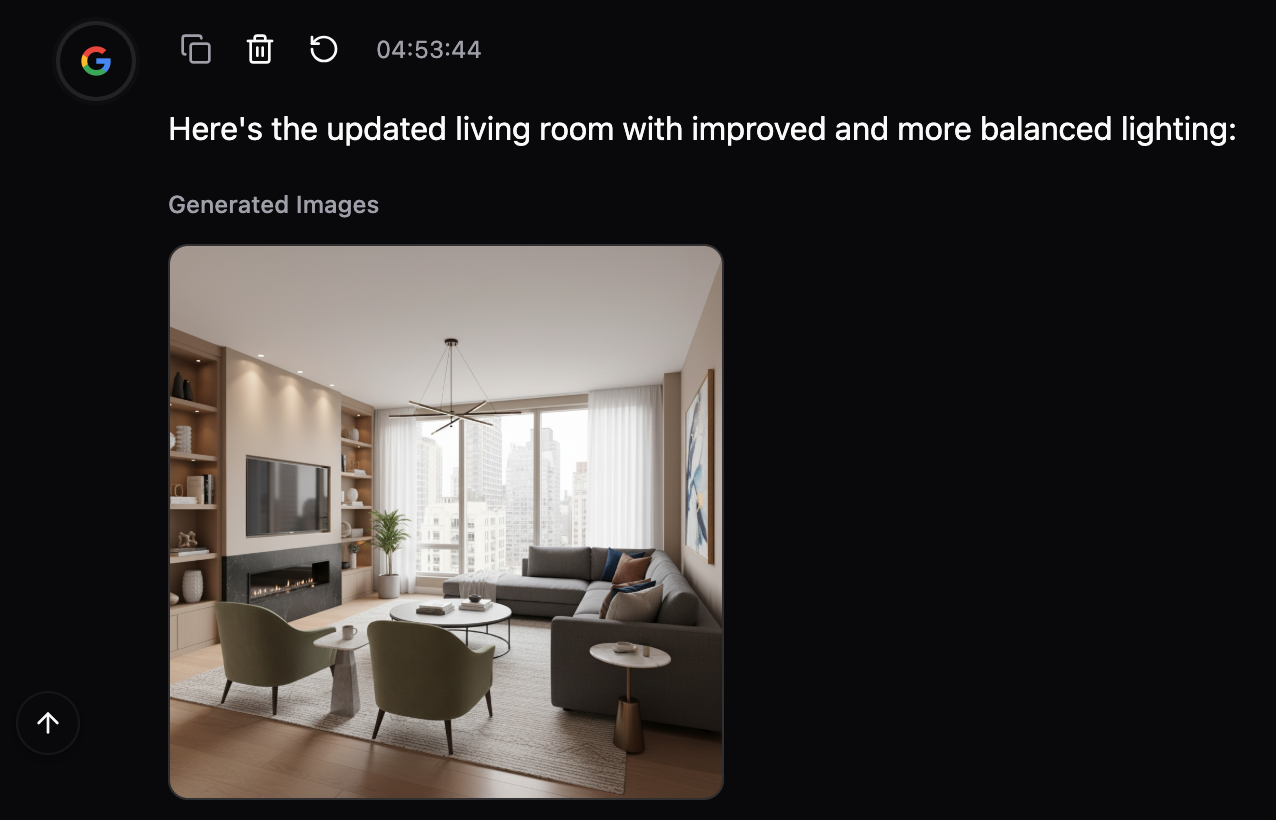
1. Generate: "Modern living room interior"
 |
|---|
2. Select "Use Previous One" on the toolbar then Click "Better Light" → Enhances lighting
 |
|---|
 |
|---|
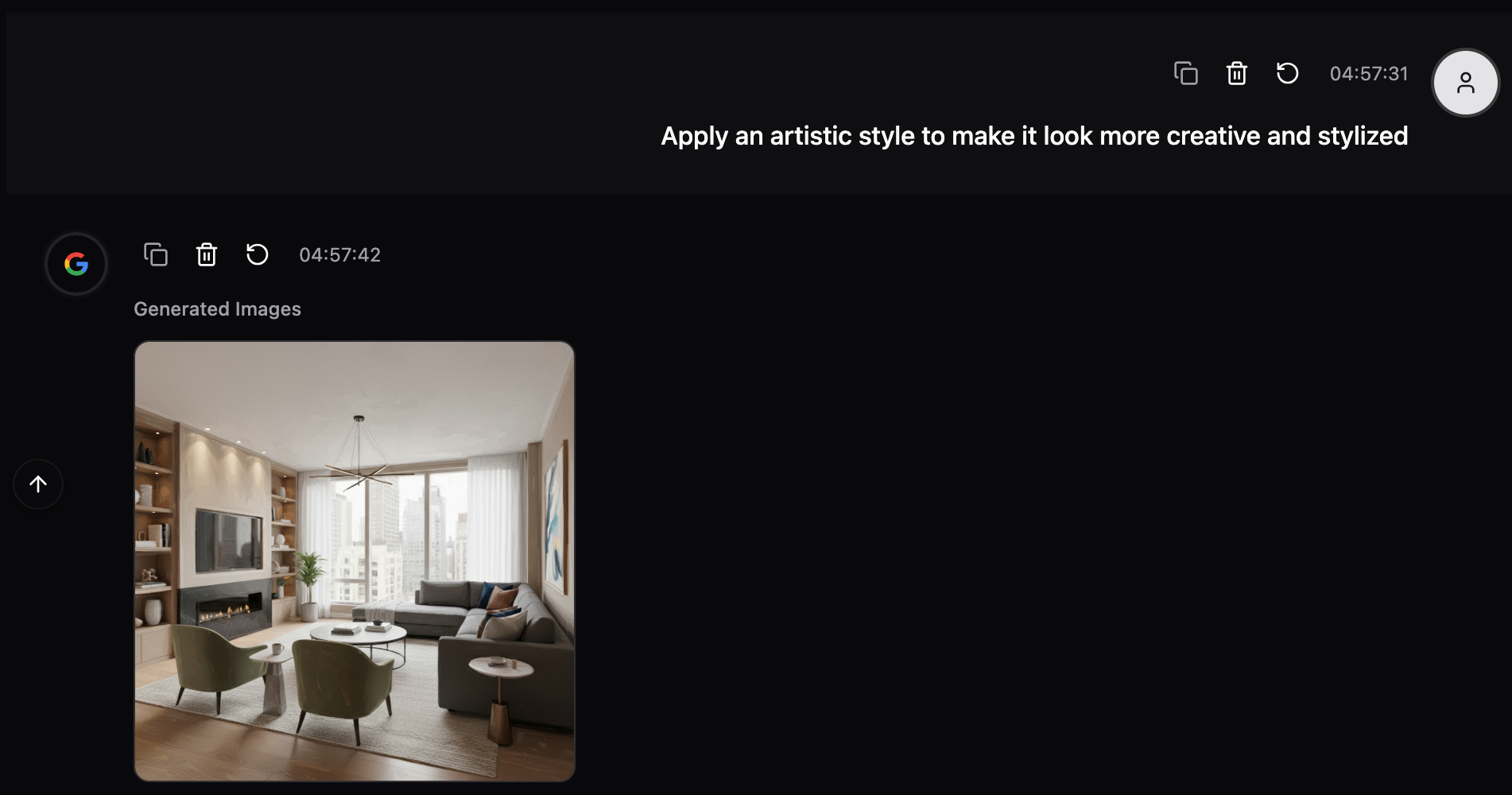
3. Click "Artistic" → Applies creative style
 |
|---|
 |
|---|
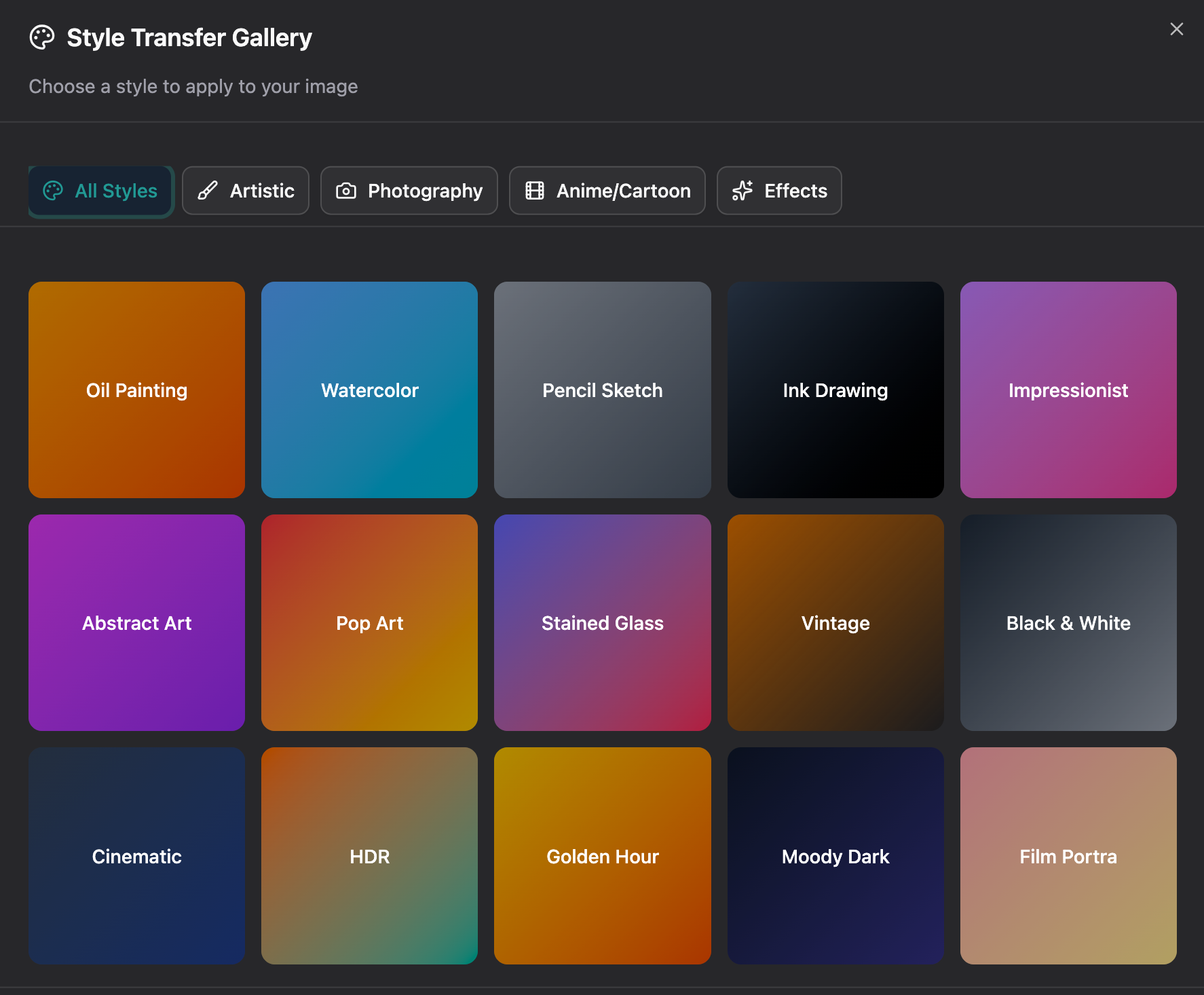
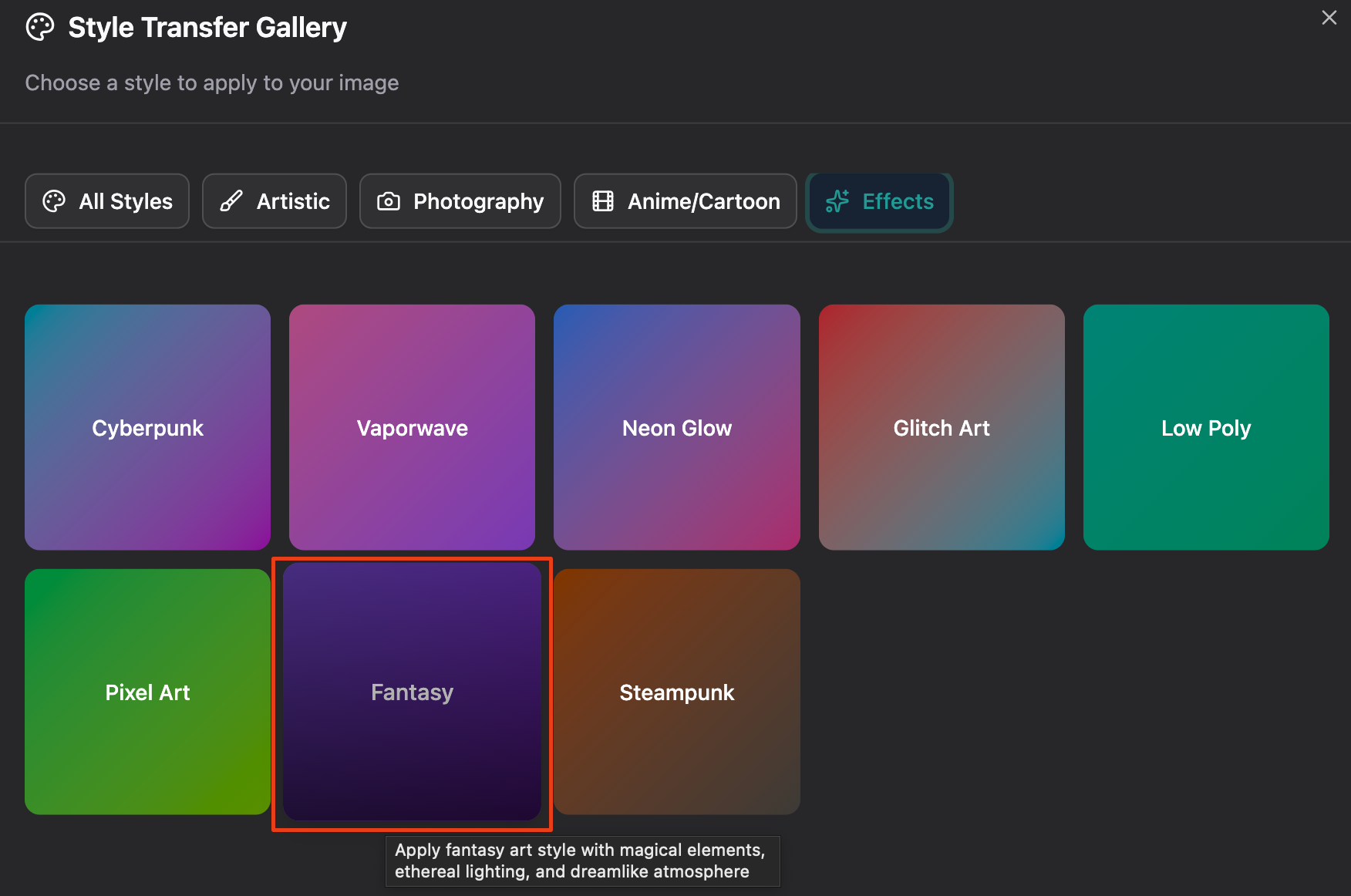
2. 风格迁移画廊
30+ 专业艺术风格,分为 4 大类别。
艺术风格 (8 种)
- Oil Painting - 浓郁的笔触与色彩
- Watercolor - 柔和流动的透明感
- Pencil Sketch - 精细的线条画
- Ink Drawing - 醒目的黑白对比
- Impressionist - 松散的笔触
- Abstract Art - 几何大胆配色
- Pop Art - 漫画风格美学
- Stained Glass - 鲜艳的色块分割
摄影风格 (7 种)
- Vintage - 褪色怀旧胶片感
- Black & White - 经典戏剧性色调
- Cinematic - 电影级色彩调色
- HDR - 增强动态范围
- Golden Hour - 温暖的夕阳光辉
- Moody Dark - 深邃阴影
- Film Portra - 自然肤色
动漫/卡通风格 (5 种)
- Anime - 清晰的漫画美学
- Studio Ghibli - 梦幻手绘风
- Cartoon - 活泼夸张风格
- Pixar 3D - 流畅可爱的 3D 渲染
- Disney - 梦幻迷人风格
特效 (8 种)
- Cyberpunk - 霓虹未来感
- Vaporwave - 80/90 年代复古
- Neon Glow - 电光氛围
- Glitch Art - 数字故障效果
- Low Poly - 几何多面体
- Pixel Art - 8-bit 复古像素
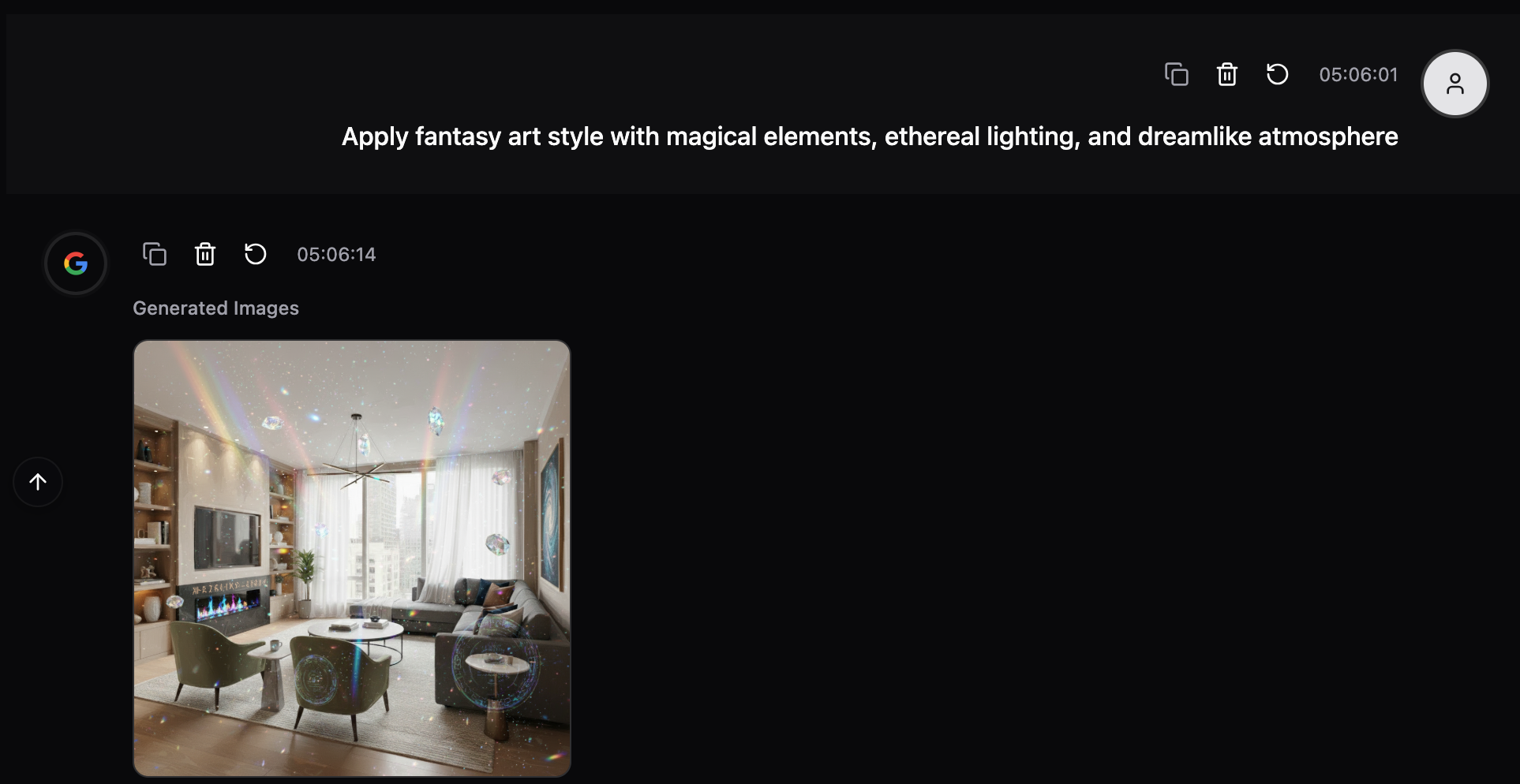
- Fantasy - 魔幻飘渺
- Steampunk - 维多利亚蒸汽机械
使用方法:
- 点击工具栏中的调色板图标
- 按类别浏览或查看全部
- 点击任意风格进行应用
- 提示词自动填入,按回车键即可
键盘快捷键: 按 S 或 Cmd/Ctrl+S
 |
|---|
 |
|---|
 |
|---|
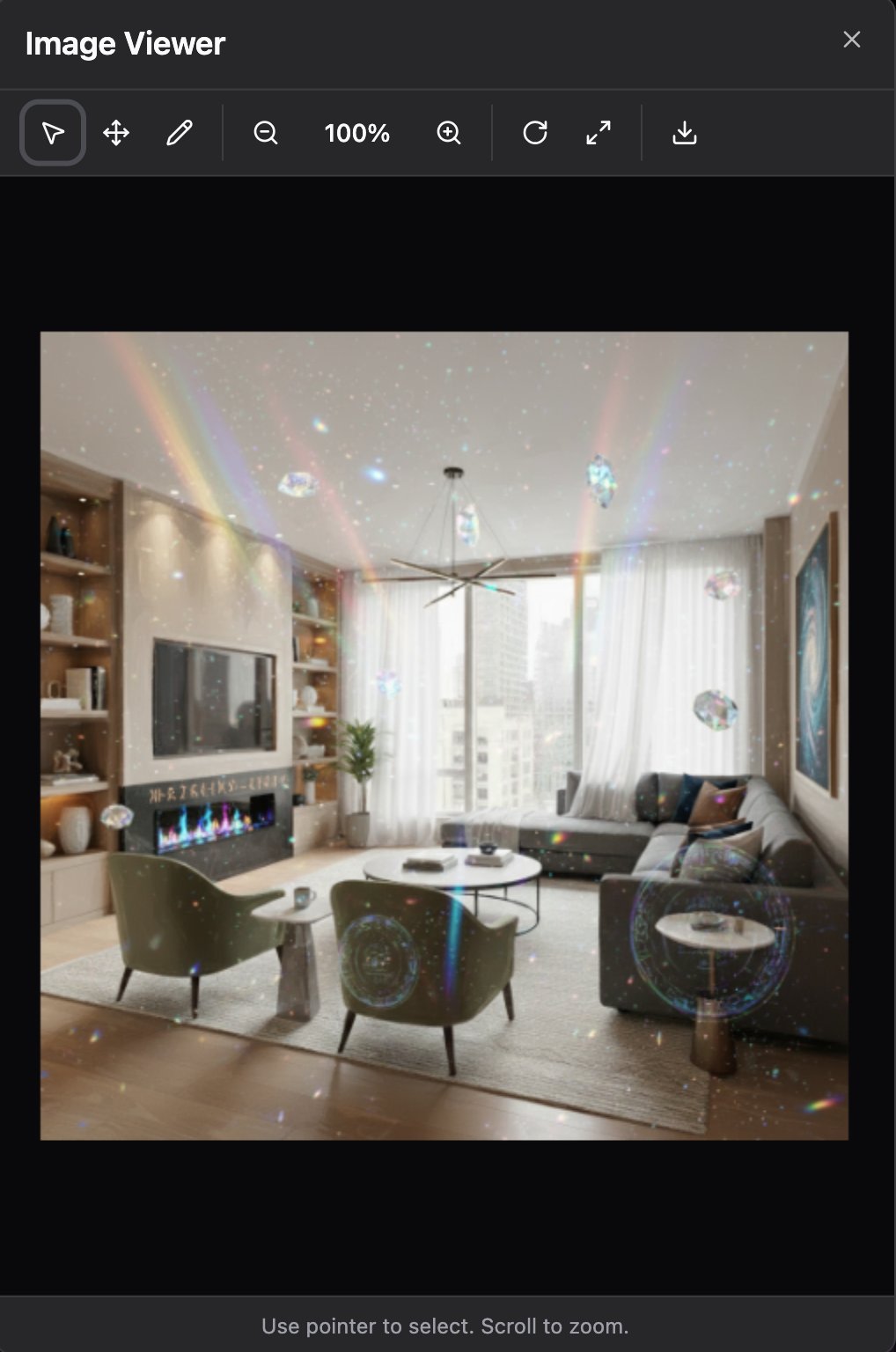
3. 图像查看器与标注
专业图像查看器,具备缩放、平移和标注工具。
功能:
查看工具:
- 缩放 - 精确缩放控制(10%-500%)
- 旋转 - 90° 旋转
- 平移 - 点击拖拽移动
- 重置 - 恢复默认视图
- 滚轮缩放 - 鼠标滚轮缩放
 |
|---|
编辑工具:
- 指针 - 标准选择
- 平移模式 - 移动图像
- 绘制模式 - 标注区域
- 自由绘制
- 多重标注
- 清除所有标注
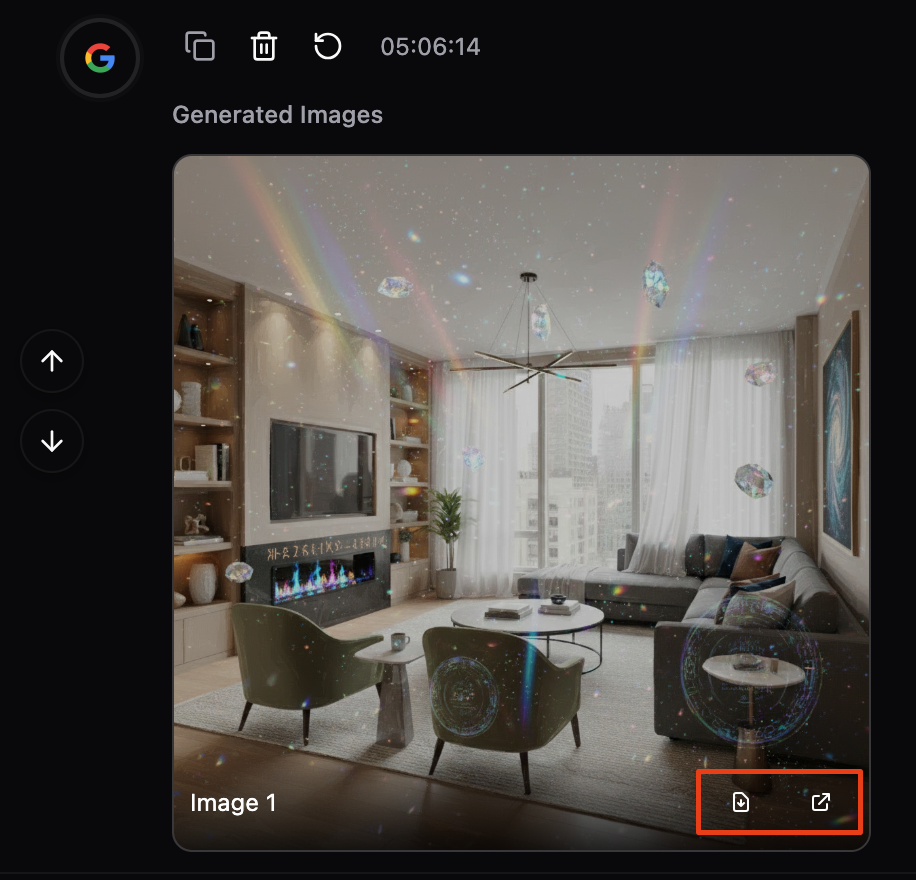
操作:
- 下载 - 保存到本地
- 新标签页打开 - 全屏查看
 |
|---|
使用方法:
方式一: 点击任意生成的图像来打开查看器
方式二: 使用编辑历史 → 点击"查看"
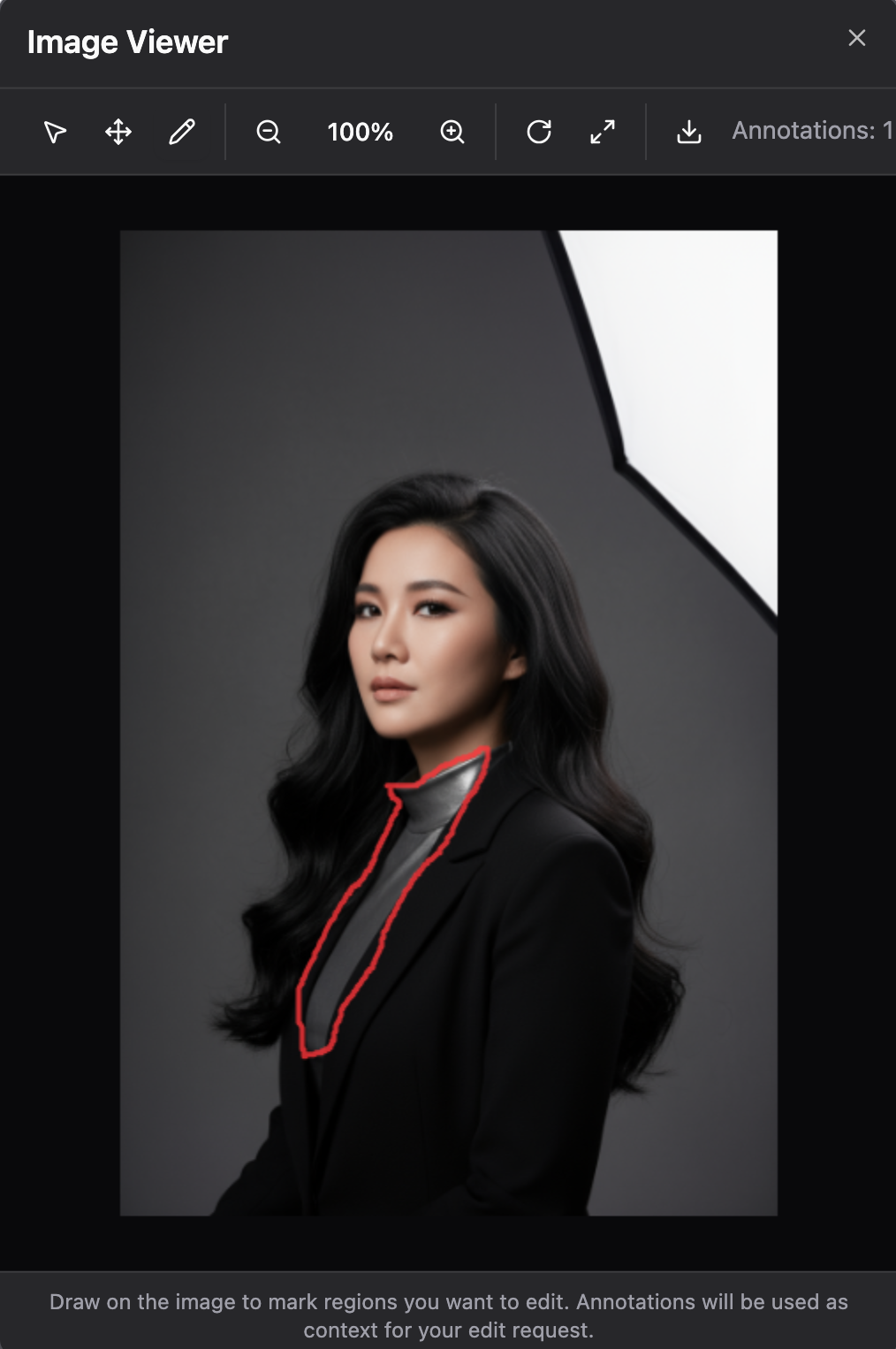
绘制标注:
- 在查看器中打开图像
- 选择 🖋 绘制工具
- 在需要编辑的区域上绘制
- 关闭查看器
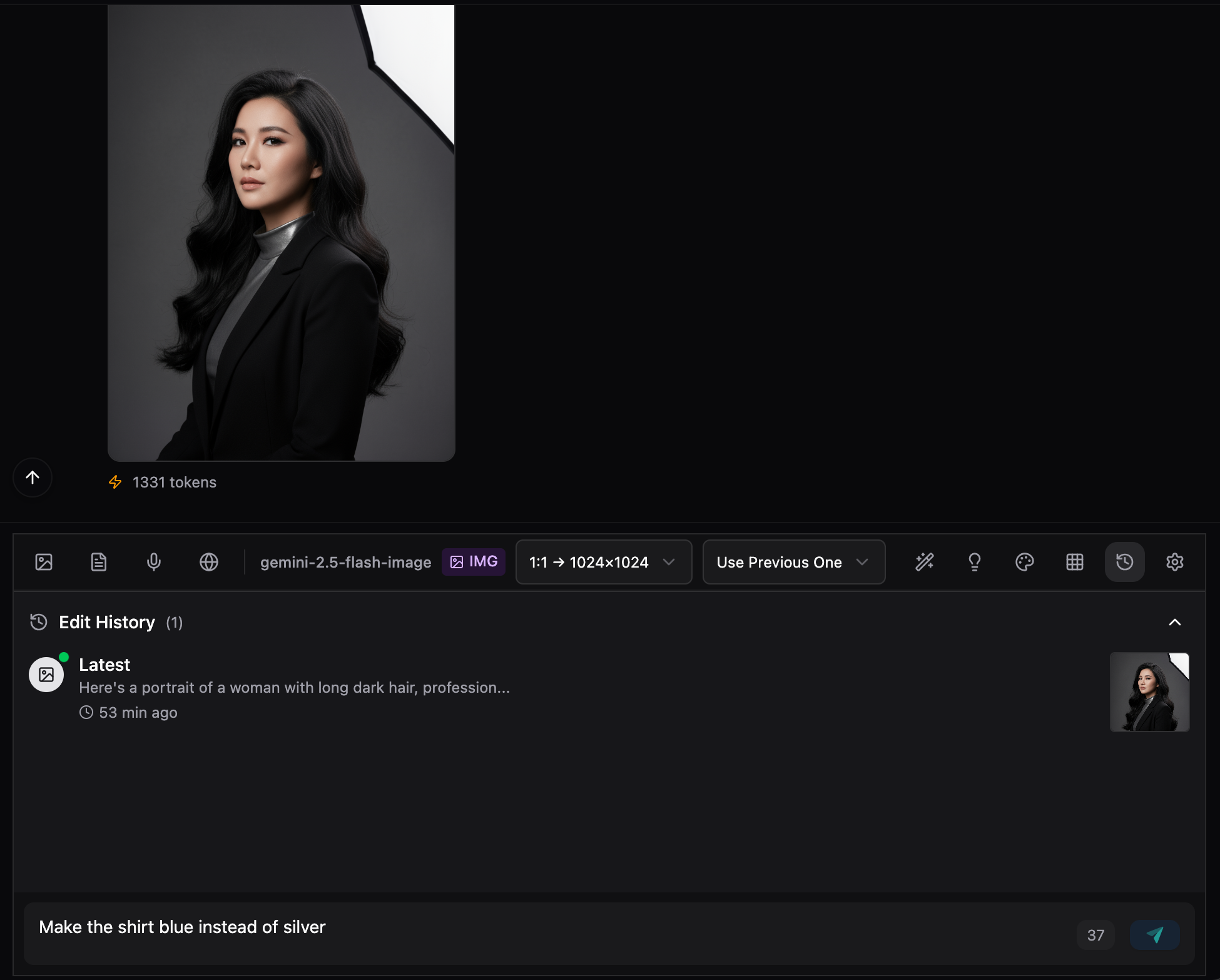
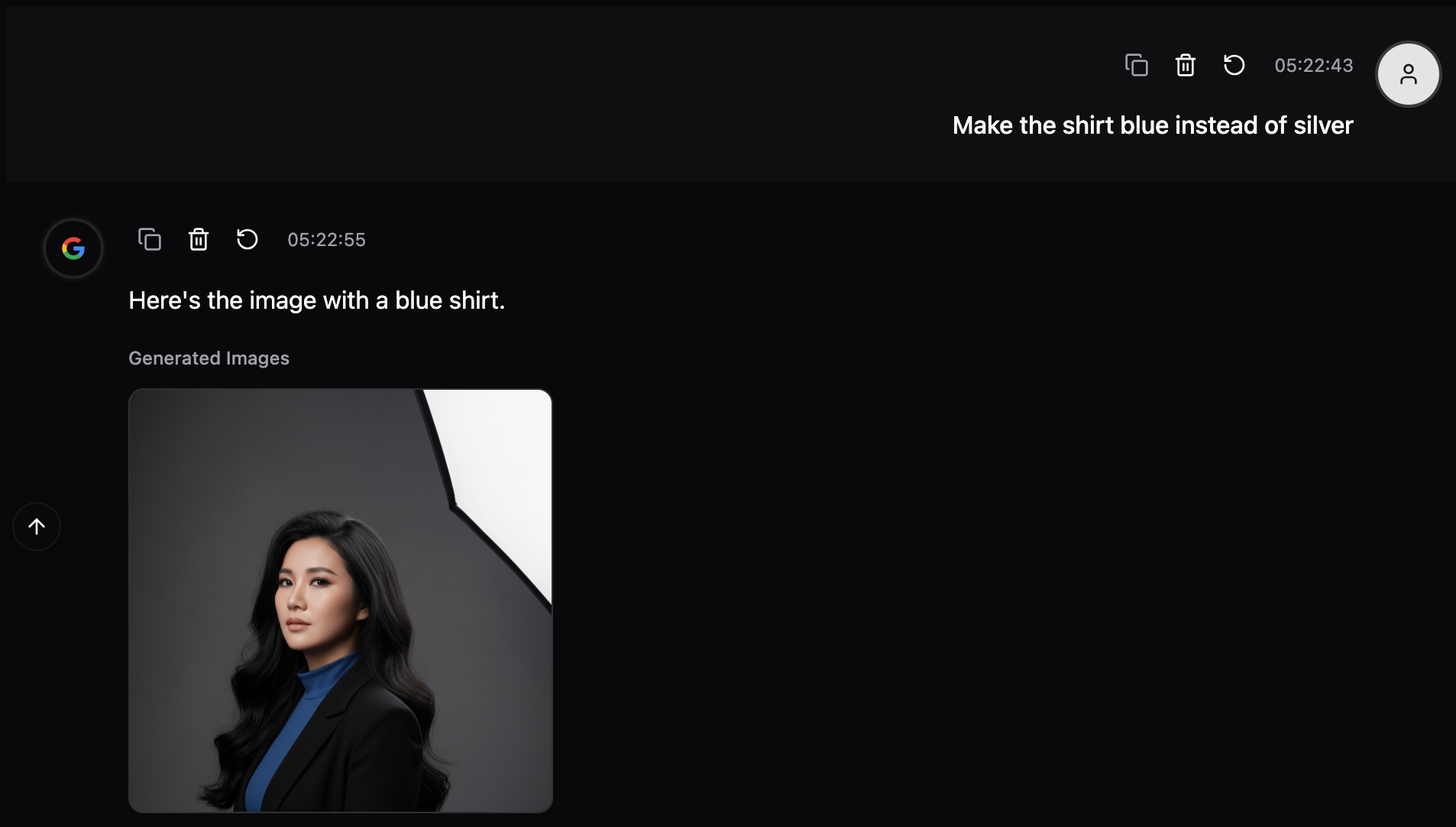
- 描述你的编辑内容(AI 将聚焦于标注区域)
示例:
1. Draw circle around person's shirt
 |
|---|
2. Type: "Make the shirt blue instead of silver"
 |
|---|
3. AI focuses on the annotated area
 |
|---|
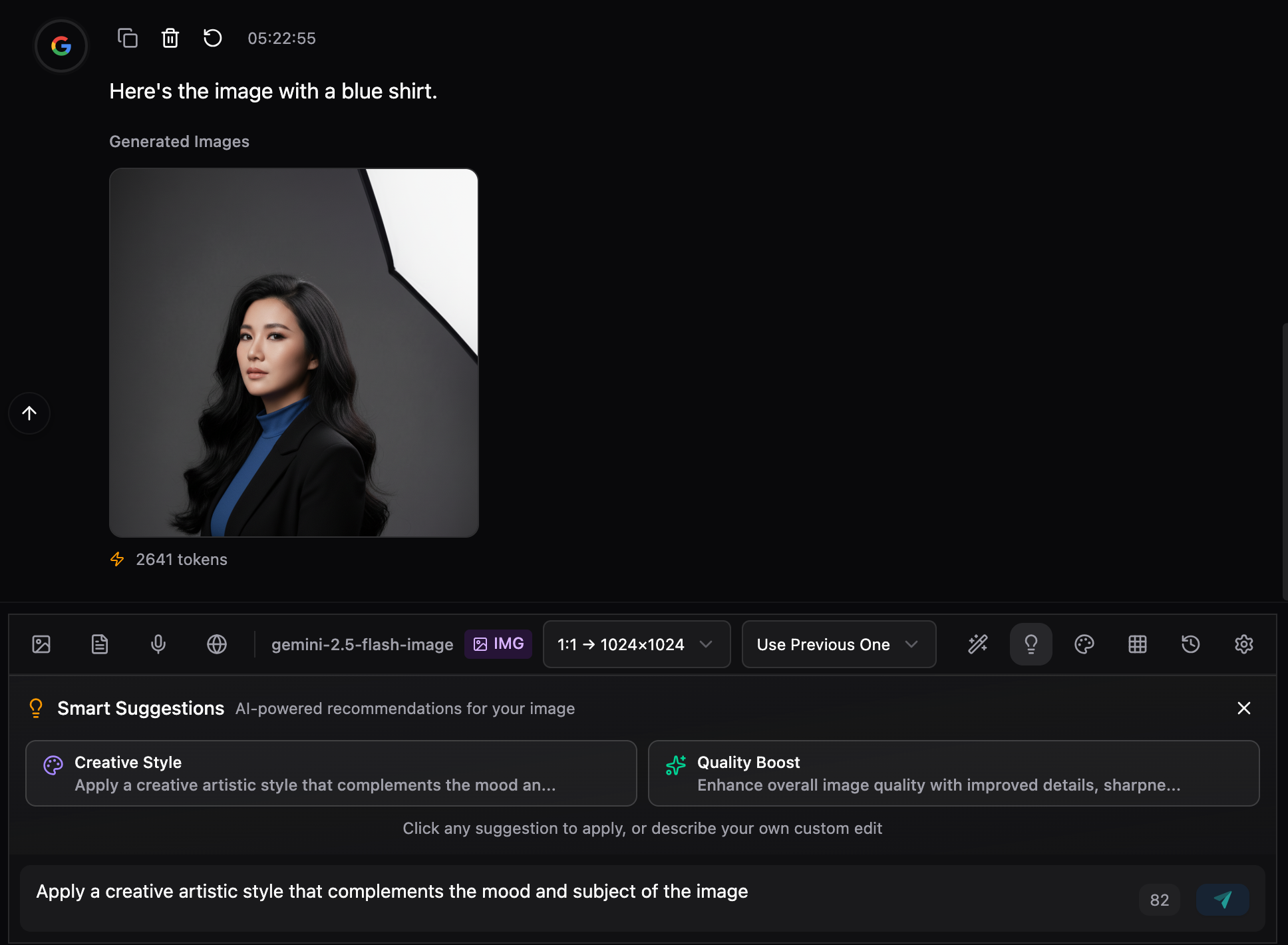
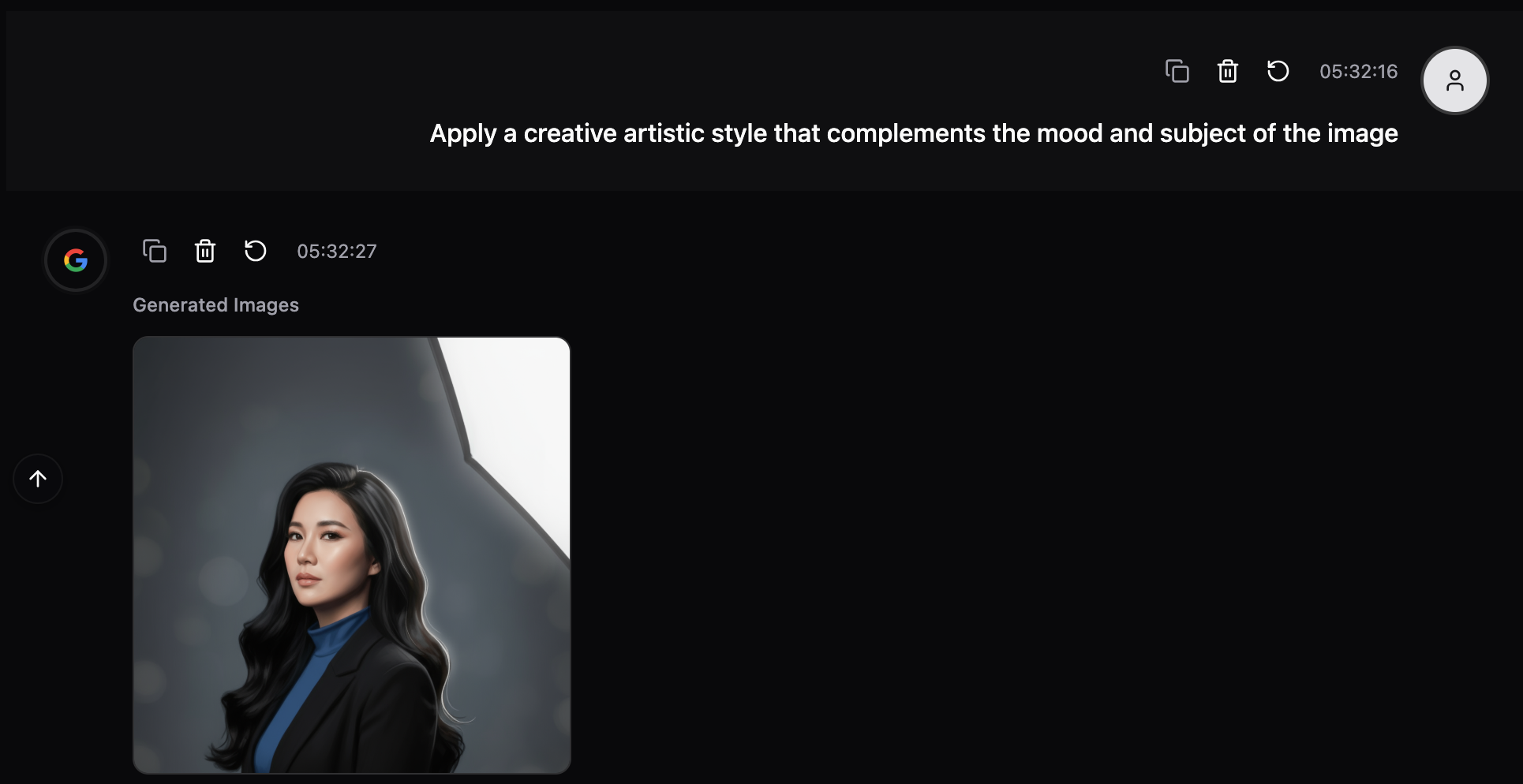
4. 智能 AI 建议
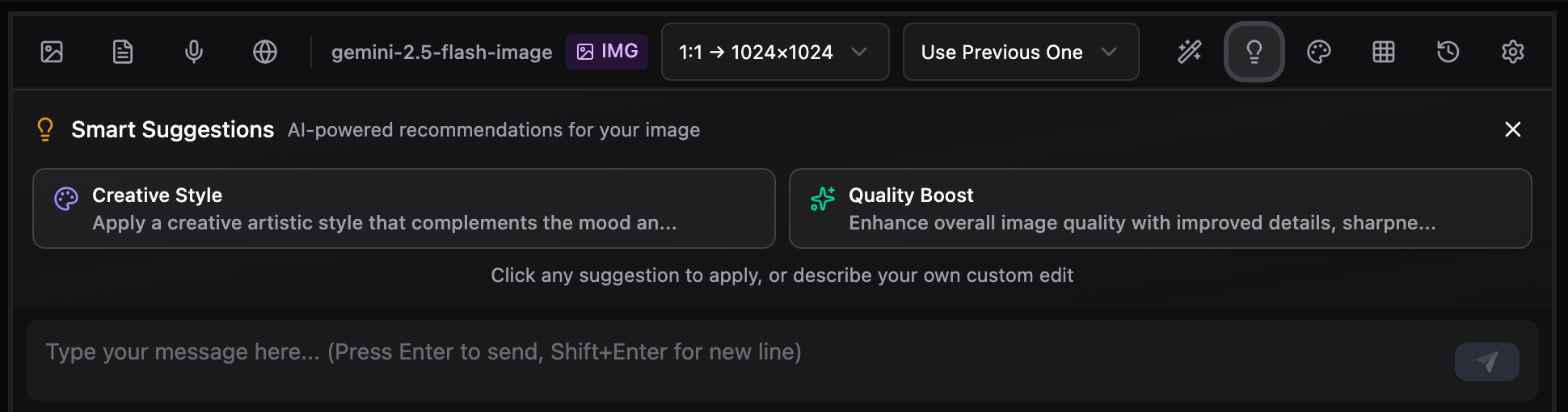
基于上下文的智能编辑推荐,依据图像分析结果。
 |
|---|
工作原理:
AI 会分析:
- 图像内容(人物、风景、建筑等)
- 你的历史提示词
- 常见编辑模式
然后推荐 4 个最相关的编辑建议。
建议类型:
人像检测:
- Enhance Portrait - 专业修图
- Glamour Shot - 杂志级品质
- Age Adjustment - 年龄变化调整
风景检测:
- Dramatic Landscape - 增强氛围感
- Change Time of Day - 黄金时段、夜景等
建筑检测:
- Architectural Enhancement - 专业摄影效果
- Redesign Interior - 更换家具/风格
产品检测:
- Product Photography - 影棚级商业品质
通用(始终可用):
- Creative Style - 艺术风格转换
- Quality Boost - 增强细节与清晰度
使用方法:
当满足以下条件时,建议会自动出现:
- 已有生成的图像
- 正在使用
google/gemini-2.5-flash-image模型
只需点击任意建议即可应用!
 |
|---|
 |
|---|
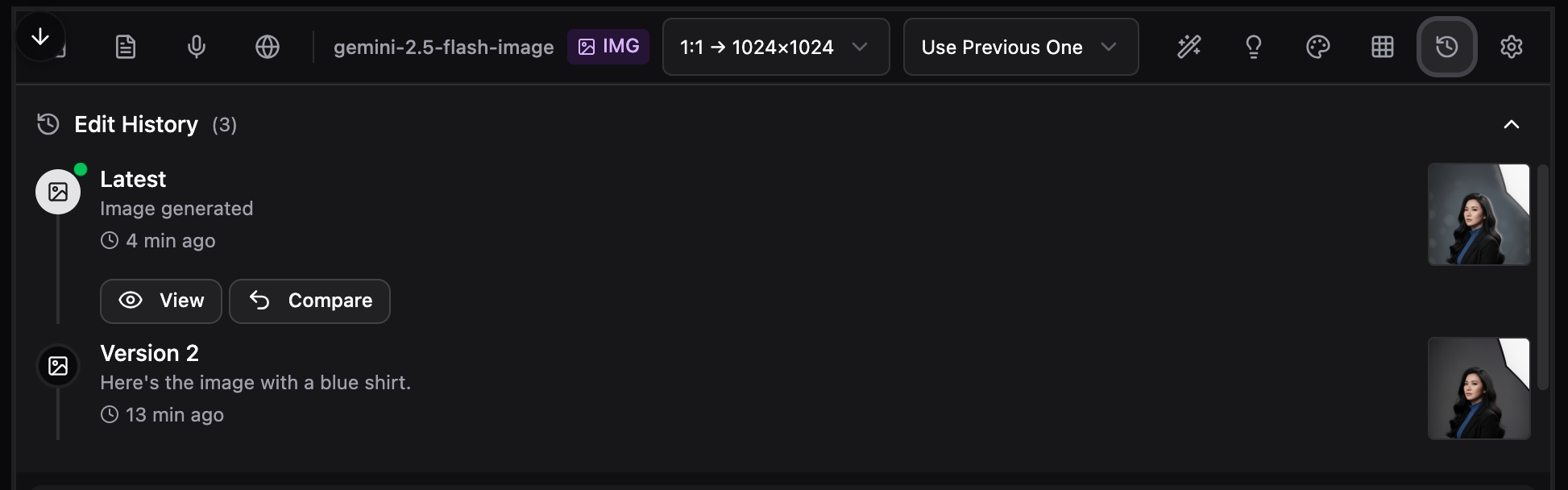
5. 编辑历史时间线
可视化时间线,记录所有图像编辑,支持版本控制。
功能:
- 时间顺序列表 - 最新的排在前面
- 缩略图预览 - 快速可视化参考
- 智能时间戳 - "刚才"、"5 分钟前"等
- 编辑描述 - 显示你的提示词
- 多图标识 - 显示图片数量
- 最新指示 - 最新版本绿色脉冲标记
可用操作:
- 查看 - 在图像查看器中打开
- 对比 - 与最新版本对比
 |
|---|
使用方法:
使用 google/gemini-2.5-flash-image 模型时始终可见。
折叠/展开: 点击"编辑历史"标题
跳转到版本:
- 在时间线中找到你想要的版本
- 悬停以显示操作按钮
- 点击"查看"查看该版本
- 点击"对比"查看差异
使用场景:
Generated 5 different edits, but version 3 was best?
→ Find it in timeline
→ Click "View" to see it
→ Click "Compare" to see vs current
→ Reference it in your next prompt
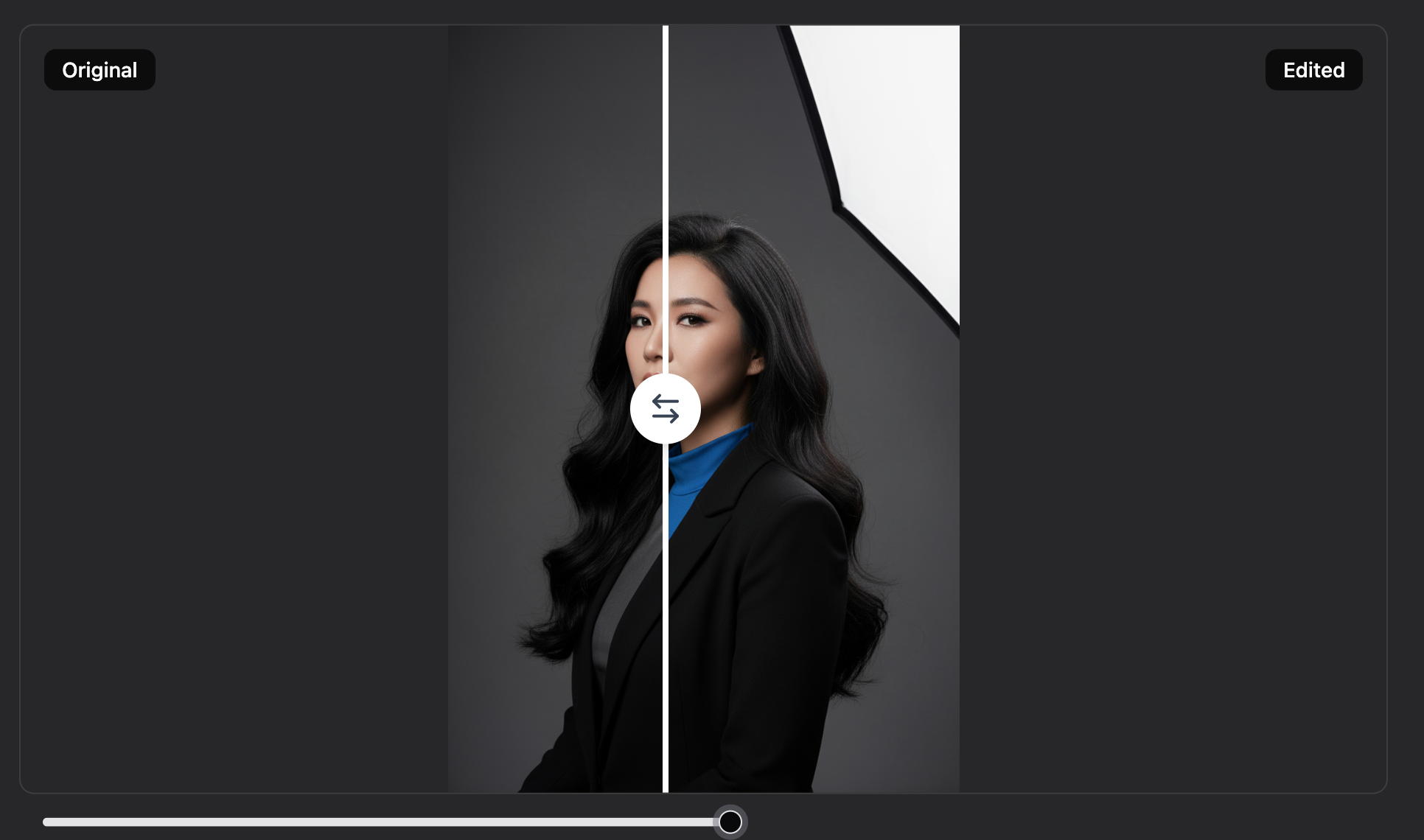
6. 前后对比
交互式对比工具,支持两种查看模式。
查看模式:
滑块模式:
- 左右拖动滑块查看修改前/后效果
- 点击任意位置跳转
- 底部精确滑块控制
- 实时百分比显示
 |
|---|
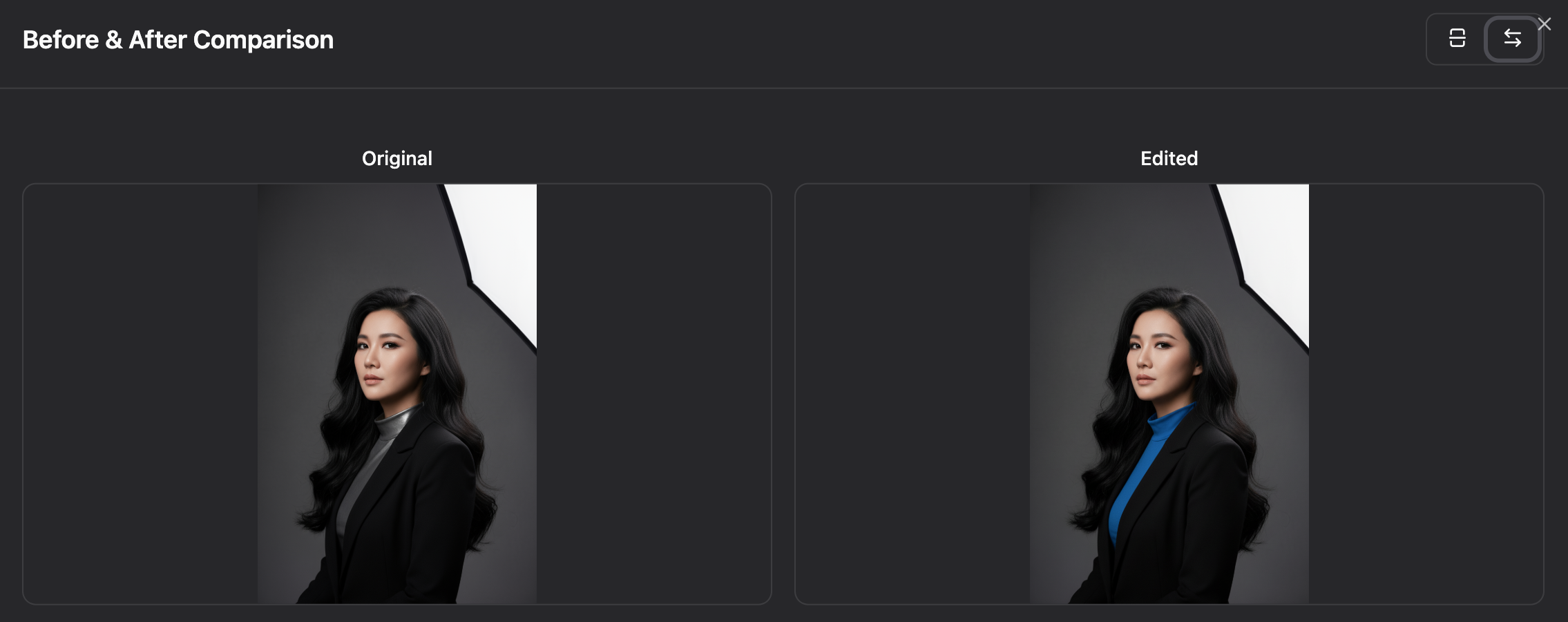
并排模式:
- 分屏对比
- 等比缩放确保准确性
- 清晰标注
 |
|---|
使用方法:
通过编辑历史访问:
- 打开编辑历史时间线
- 悬停在任意历史版本上
- 点击"对比"按钮
- 交互式对比工具打开
切换视图:
- 点击图标切换滑块模式
- 点击图标切换并排模式
适用场景:
- 查看细微变化
- 验证改进效果
- 在多个版本之间选择
7. 图像画廊
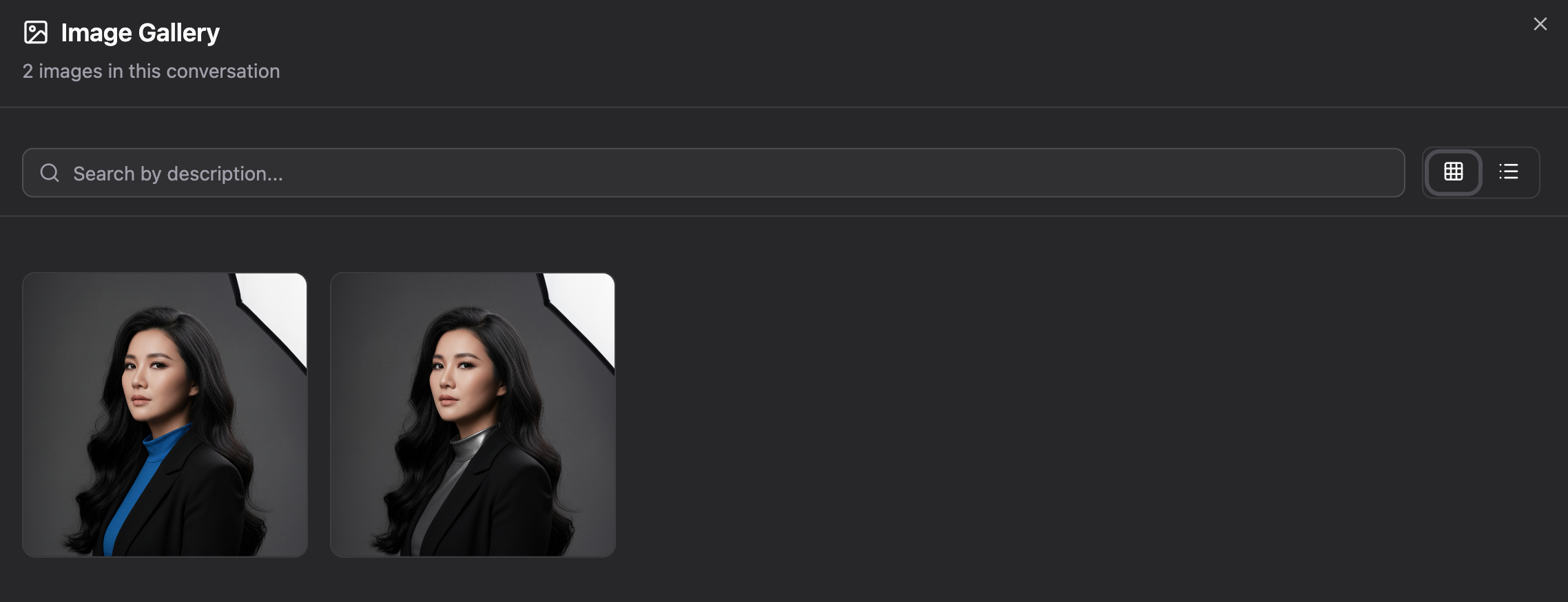
完整的图像库,展示当前对话中的所有图像。
 |
|---|
功能:
两种查看模式:
- 网格视图 - 精美的可视化网格
- 列表视图 - 包含元数据的详细列表
搜索与筛选:
- 按描述/上下文搜索
- 实时筛选
- 快速找到图像
管理:
- 收藏图像(星标图标)
- 下载单张图像
- 查看全尺寸图像
- 时间戳便于整理
信息:
- 总图像数量
- 创建时间戳
- 上下文/描述
使用方法:
打开画廊:
- 点击工具栏中的网格图标
- 或按
G键盘快捷键
搜索:
Type: "portrait" → Shows only portraits
Type: "landscape" → Shows only landscapes
操作:
- 点击图像 → 在查看器中打开
- 悬停 → 显示快速操作
- 星标 → 标记为收藏
- 下载 → 保存到本地
使用场景:
- 找回 10 分钟前的出色编辑
- 一次性下载所有收藏
- 回顾编辑过程
- 直观对比多个版本
8. 多轮图像上下文
使用先前的图像作为上下文,实现无缝编辑工作流。
 |
|---|
上下文模式:
| 模式 | 描述 | 适用场景 |
|---|---|---|
| No Context | 全新生成 | 创建新图像 |
| Use Previous One | 以上一张图像为上下文 | 继续单次编辑 |
| Use Previous Ten | 以最近 10 张图像为上下文 | 复杂的多图编辑 |
工作原理:
启用上下文后:
- AI 自动接收先前的图像
- 你的编辑将应用于这些图像
- 生成保持一致性的编辑版本
使用方法:
启用上下文:
- 找到"Image Context"选择器(在 Aspect Ratio 旁边)
- 选择你的模式
- 输入编辑内容
- AI 会将编辑应用于上下文图像
示例工作流:
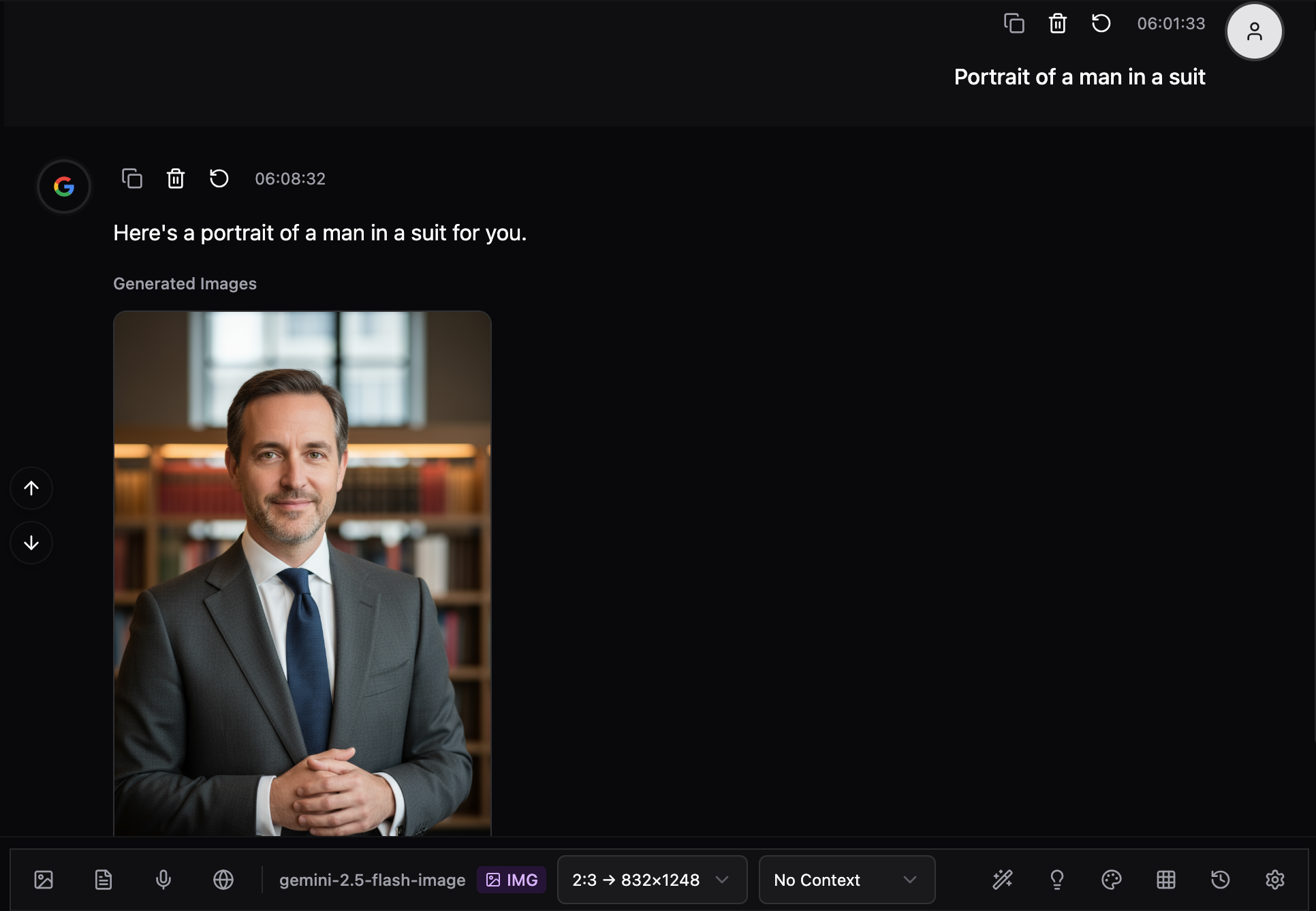
Turn 1: "Portrait of a man in a suit"
→ Context: No Context
Note: Select Aspect Ratio 2:3 -> 832x1248 for best practice
 |
|---|
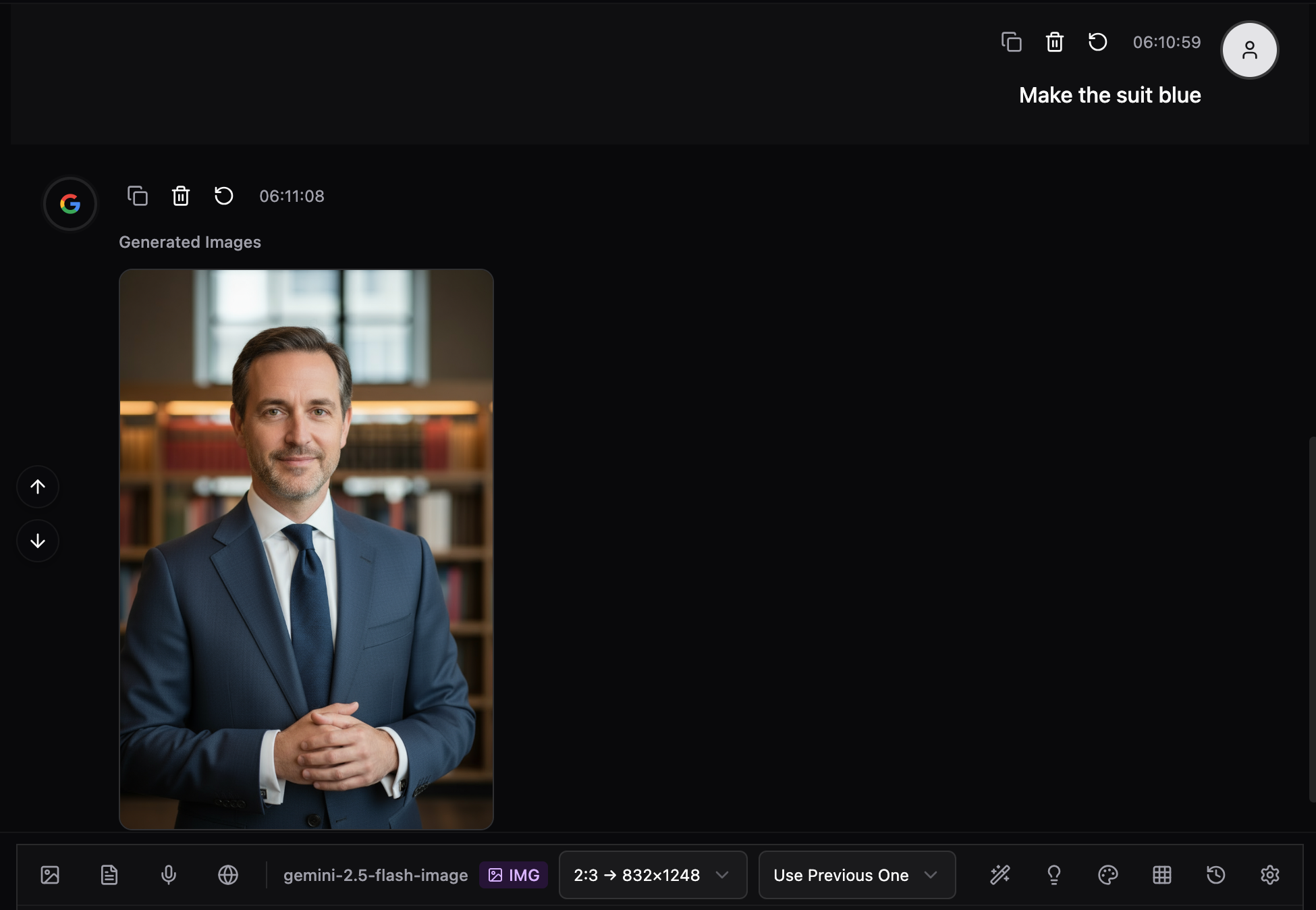
Turn 2: "Make the suit blue"
→ Context: Use Previous One
→ AI edits the existing portrait
 |
|---|
Turn 3: "Add a hat"
→ Context: Use Previous One
→ AI adds hat to the blue suit version
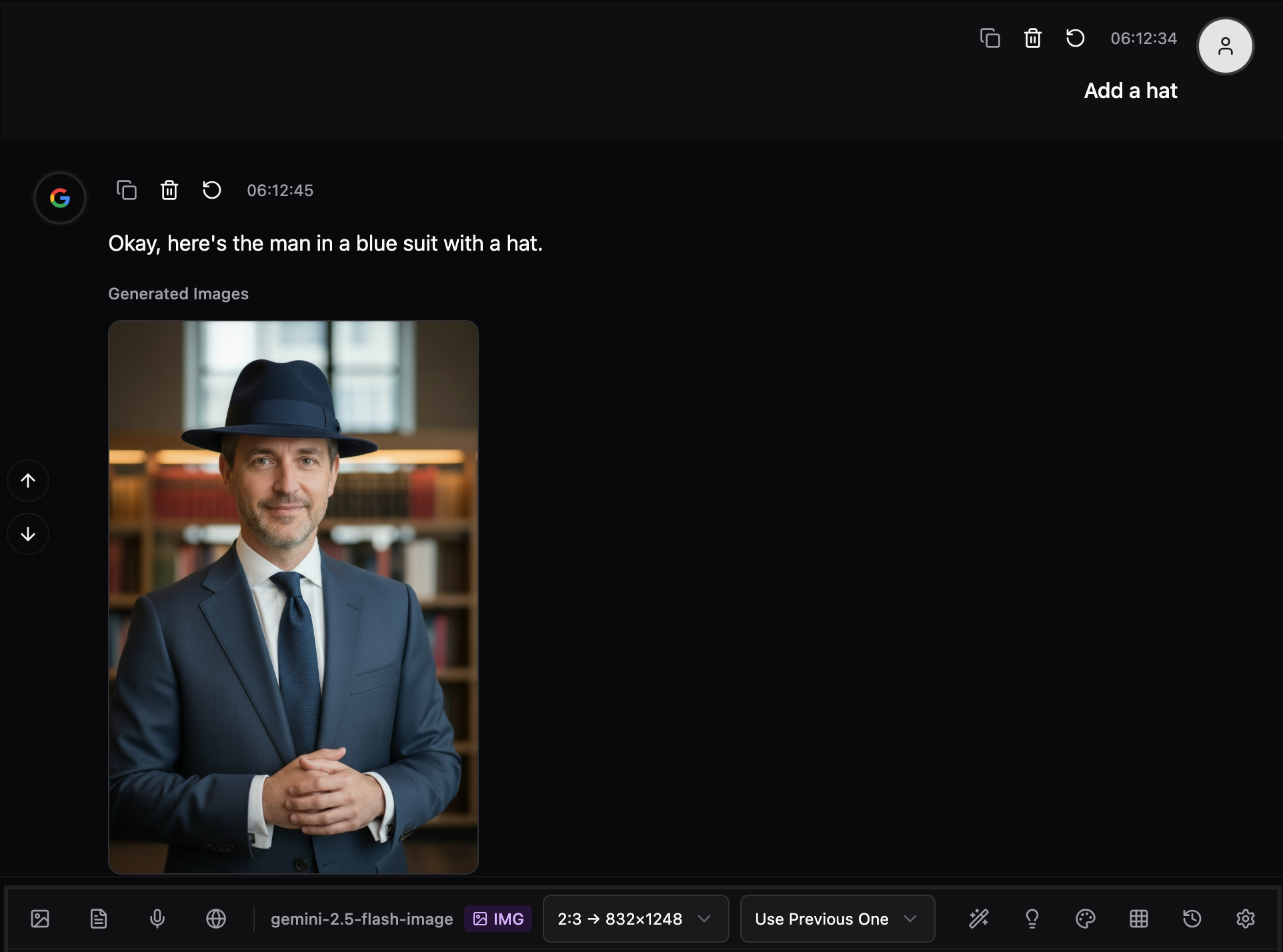 |
|---|
Turn 4: "Create 3 variations"
→ Context: Use Previous One
→ AI creates 3 variations maintaining style
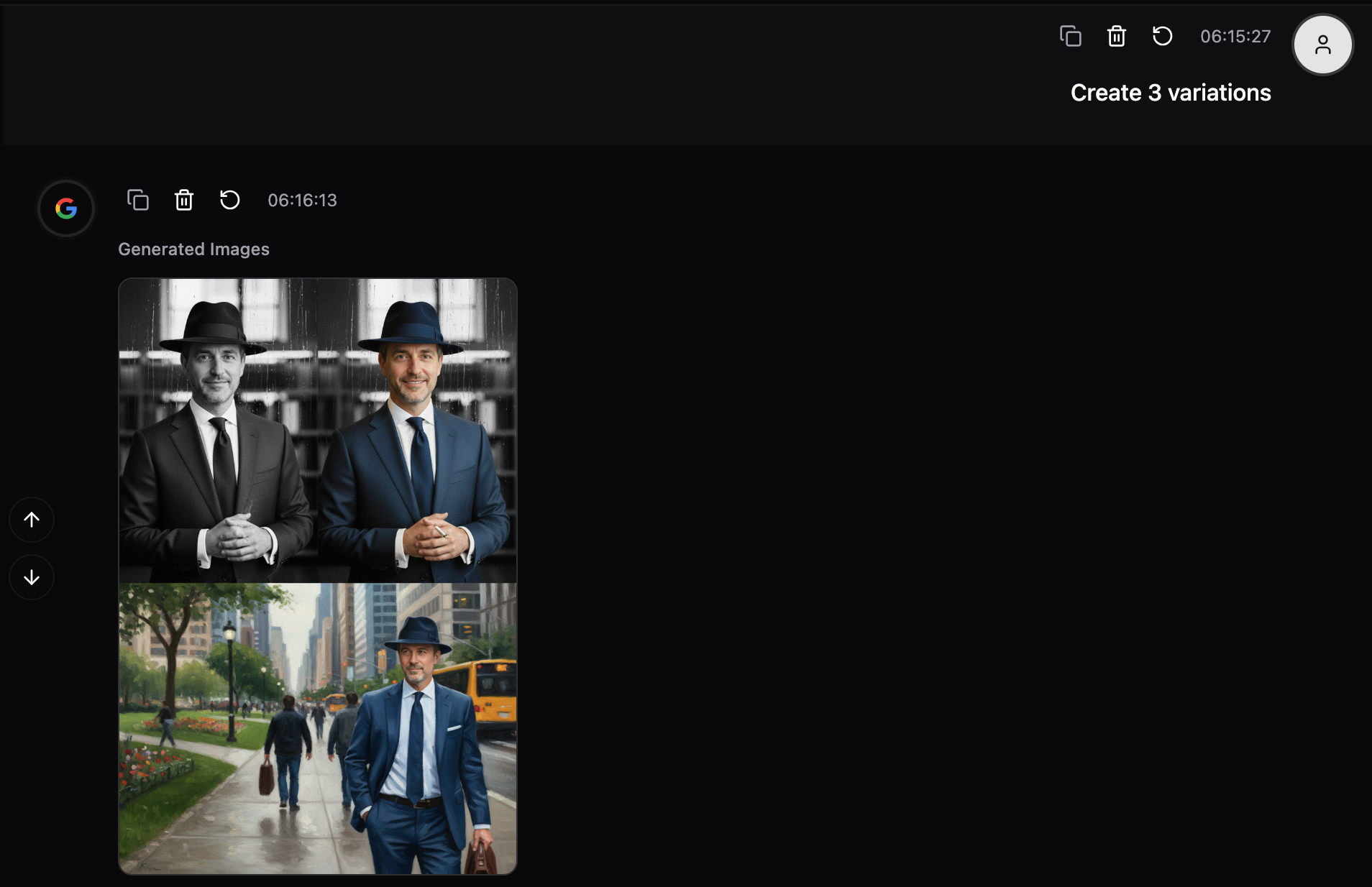 |
|---|
高级用法:
"Use Previous Ten"模式:
- 用于批量处理
- 保持系列图像的风格一致性
- 复杂的多步骤编辑
专业提示: 上下文包含:
- AI 生成的图像
- 用户上传的图像
- 但不包含用户的文本提示词(每次都是全新开始!)
9. 宽高比控制
 |
|---|
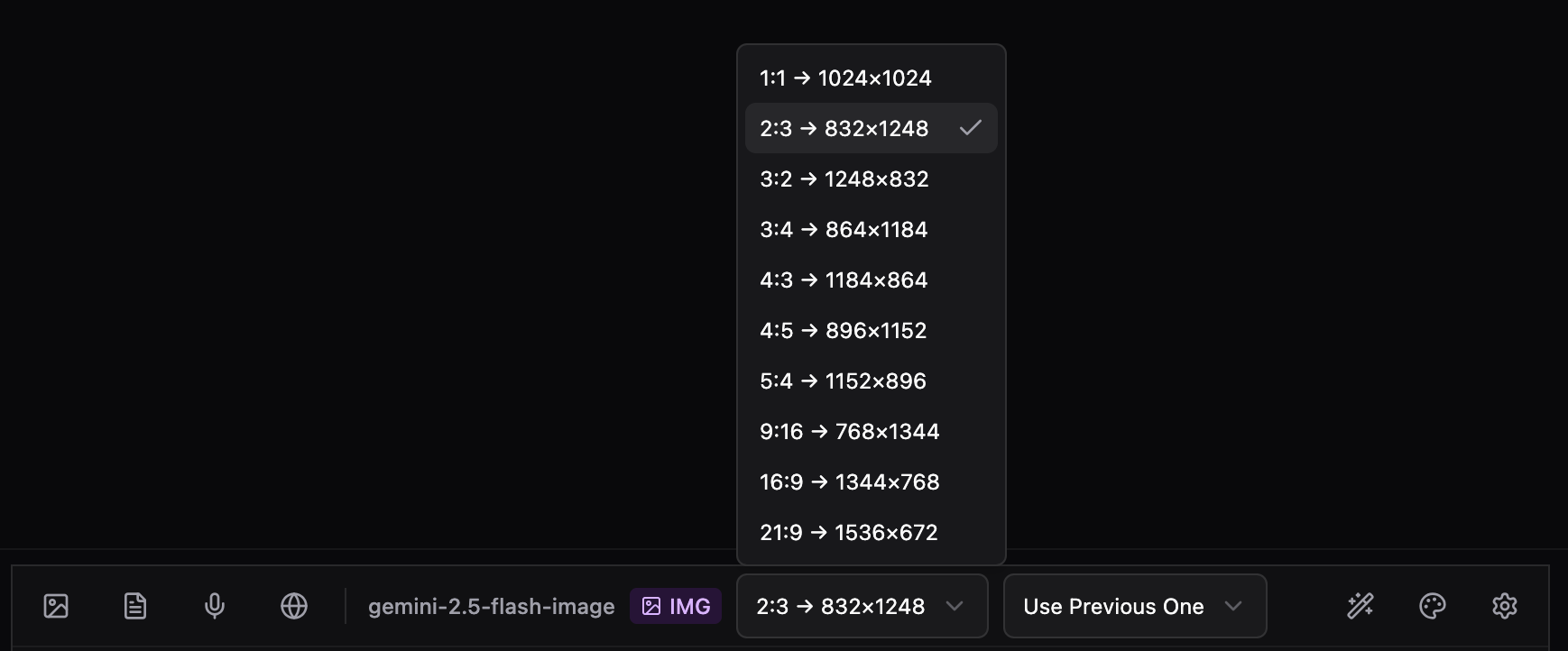
10 种宽高比,针对不同用途进行优化。
可用比例:
| 比例 | 尺寸 | 最适用于 |
|---|---|---|
| 1:1 | 1024×1024 | 社交媒体、头像 |
| 2:3 | 832×1248 | 人像、印刷品 |
| 3:2 | 1248×832 | 标准摄影 |
| 3:4 | 864×1184 | 人像、海报 |
| 4:3 | 1184×864 | 演示文稿、屏幕 |
| 4:5 | 896×1152 | Instagram 帖子 |
| 5:4 | 1152×896 | 经典印刷 |
| 9:16 | 768×1344 | 故事、竖屏视频 |
| 16:9 | 1344×768 | 宽屏、YouTube |
| 21:9 | 1536×672 | 电影感、超宽屏 |
使用方法:
- 在工具栏中找到 Aspect Ratio 选择器
- 在生成前选择所需比例
- 生成图像
- 图像将按所选比例创建
注意: 仅适用于 google/gemini-2.5-flash-image 模型
10. 键盘快捷键
极速工作流,专为高效用户设计。
导航快捷键:
| 快捷键 | 操作 |
|---|---|
Cmd/Ctrl + K | 聚焦输入框 |
Cmd/Ctrl + G | 打开图像画廊 |
Cmd/Ctrl + H | 打开编辑历史 |
Cmd/Ctrl + , | 打开设置 |
编辑快捷键:
| 快捷键 | 操作 |
|---|---|
Q | 切换快速编辑面板 |
S | 打开风格画廊 |
Cmd/Ctrl + S | 打开风格画廊(任何时候) |
快速访问:
| 快捷键 | 操作 |
|---|---|
G | 打开画廊 |
H | 切换历史 |
/ | 聚焦搜索 |
? | 显示快捷键帮助 |
智能行为:
- ✅ 全局有效(输入文字时除外)
- ✅ Cmd/Ctrl 快捷键任何时候都有效
- ✅ 弹窗打开时自动禁用
- ✅ 非侵入式设计
专业提示: 记住 Cmd+K(聚焦)和 S(风格)即可获得最快工作流!
完整工作流
工作流 1:快速增强
目标: 提升现有照片品质
1. Generate or upload base image
2. Press 'Q' → Select "Enhance"
3. Press Enter
4. Press 'S' → Choose "HDR" style
5. Press Enter
6. Done! Two clicks, professional result
工作流 2:人像大改造
目标: 全面变换人像
1. Generate: "Portrait of a person"
2. Smart Suggestions → "Enhance Portrait"
3. Quick Edit → "Better Light"
4. Style Gallery → "Cinematic"
5. Custom: "Add dramatic shadows"
6. Edit History → Compare with original
7. Download favorite version
工作流 3:风格探索
目标: 在同一图像上尝试多种风格
1. Generate base image
2. Context → "Use Previous One"
3. Style Gallery → Try "Oil Painting"
4. Context still on → Try "Watercolor"
5. Context still on → Try "Anime"
6. Gallery → View all versions
7. Star favorites
8. Download collection
工作流 4:精确区域编辑
目标: 编辑图像的特定区域
1. Click image to open viewer
2. Select ✏️ Draw tool
3. Circle the area to edit
4. Close viewer
5. Type: "Make this area [your edit]"
6. AI focuses on marked region
7. Compare before/after
工作流 5:迭代精修
目标: 通过多次编辑完善图像
1. Generate starting image
2. Context → "Use Previous One" (keep ON)
3. Edit 1: "Make colors more vibrant"
4. Edit 2: "Add more contrast"
5. Edit 3: "Soften the lighting"
6. Edit History → Review all versions
7. Compare version 2 vs version 4
8. Download best version
专业技巧与最佳实践
获取最佳效果的技巧:
1. 描述要具体
❌ "Make it better"
✅ "Enhance colors, improve sharpness, and add dramatic lighting"
2. 合理使用上下文
✅ Single edits → "Use Previous One"
✅ Series/batch → "Use Previous Ten"
❌ New concept → "No Context"
3. 组合使用工具
Quick Edit → Smart Suggestion → Custom Prompt = Best Results
4. 追踪你的工作
- Star favorite versions in Gallery
- Use History to reference good edits
- Compare before making big changes
5. 键盘快捷键
Learn: Cmd+K, S, G, H
Saves hours for frequent users
6. 大胆尝试风格
Try 3-4 different styles
Gallery lets you review all
Pick the best afterwards
7. 善用标注
For precise edits (faces, objects, regions)
Much better than describing location
对照:Knox 与传统编辑器
| 功能 | Knox AI 编辑器 | Photoshop | Canva | Pixelmator |
|---|---|---|---|---|
| 学习曲线 | 无(自然语言) | 数月 | 数天 | 数周 |
| 速度 | 即时 | 数分钟 | 一般 | 一般 |
| AI 驱动 | ✅ 完整 | 有限 | 基础 | 有限 |
| 风格预设 | 30+ 一键切换 | 手动操作 | 模板 | 手动操作 |
| 编辑历史 | ✅ 可视时间线 | ✅ 步骤 | 有限 | ✅ 步骤 |
| 智能建议 | ✅ 上下文感知 | ❌ | ❌ | ❌ |
| 多轮编辑 | ✅ 对话式 | ❌ | ❌ | ❌ |
| 网页端 | ✅ | ❌ | ✅ | ❌ |
| 价格 | 免费/按量计费 | $$$$ | $$ | $$$ |
| 安装时间 | 0 秒 | 数小时 | 数分钟 | 数小时 |